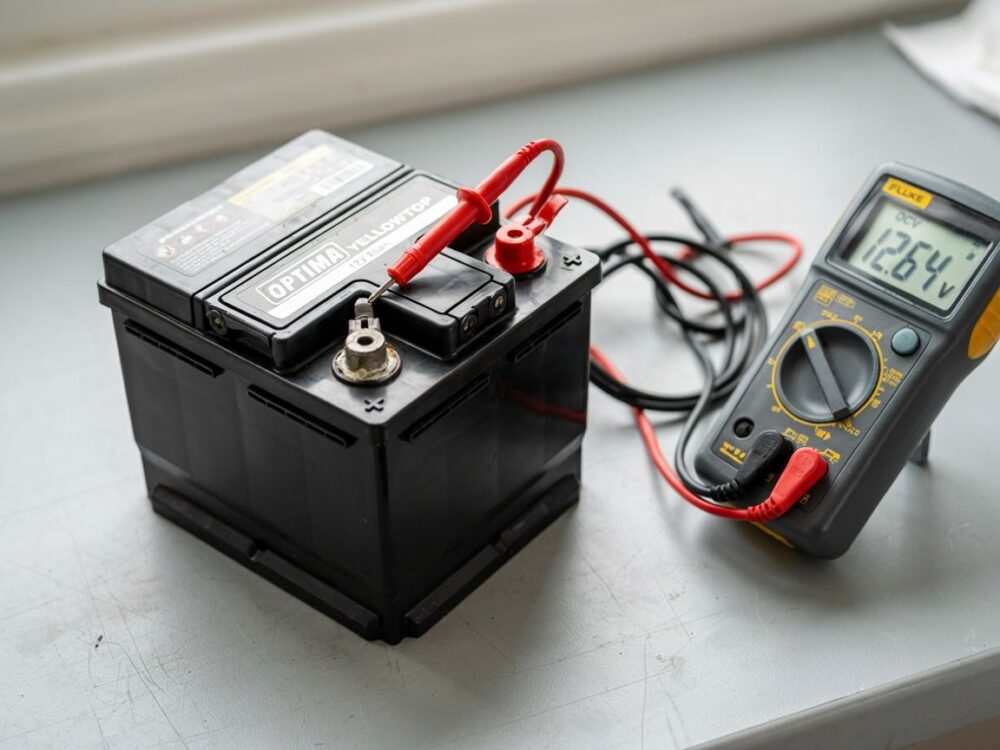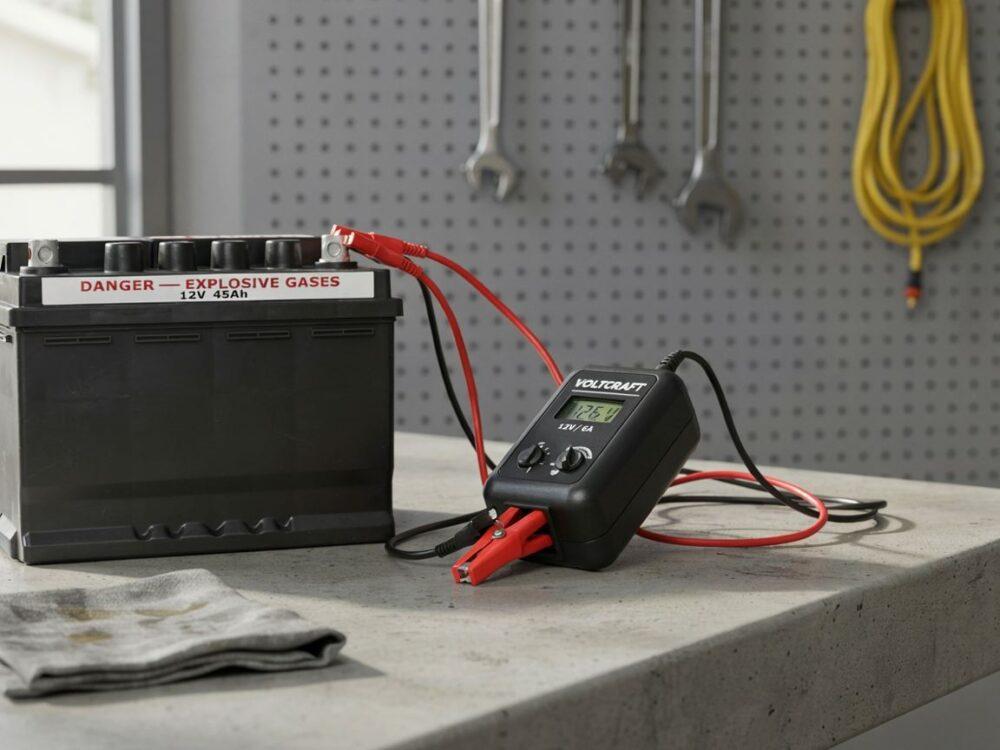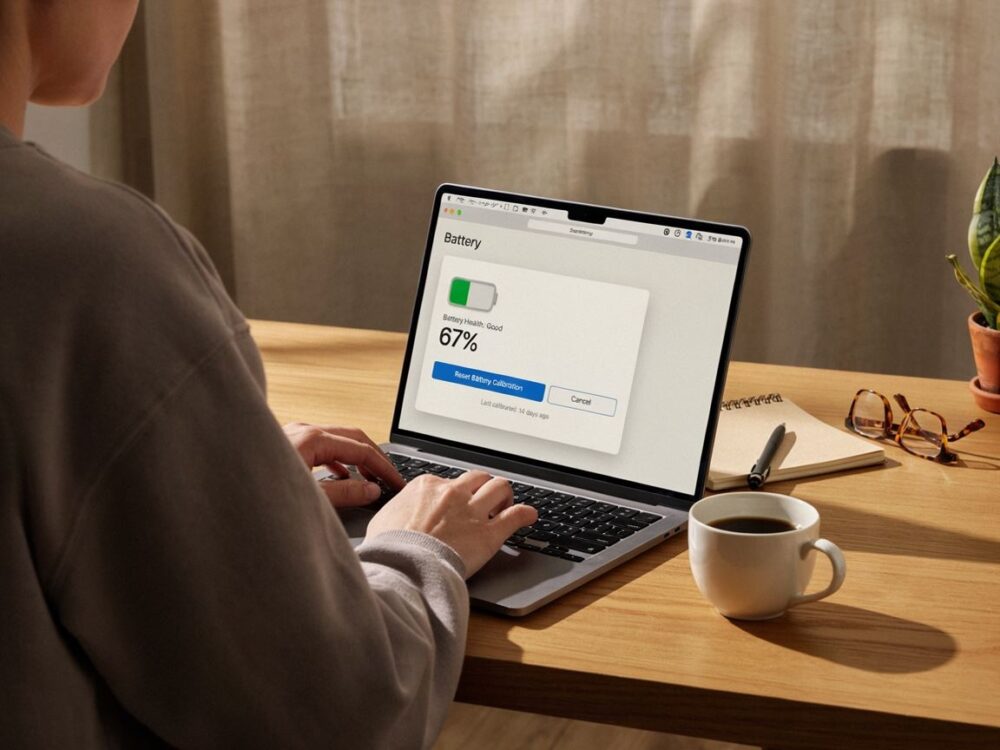
- Resetowanie baterii w laptopie pomaga przywrócić dokładność wskazań poziomu naładowania oraz może poprawić jej pracę.
- Kalibracja baterii to proces synchronizacji rzeczywistej pojemności baterii z odczytami systemowymi.
- Prawidłowy reset baterii można wykonać zarówno sprzętowo, jak i programowo, często zależnie od marki laptopa.
- Należy znać różnicę między kalibracją a resetem, by stosować właściwe metody i unikać uszkodzeń baterii.
- Regularna kontrola stanu baterii i liczby cykli ładowania pozwala lepiej zadbać o jej żywotność.
- Niektóre laptopy (np. HP, Dell) oferują dedykowane narzędzia do kalibracji i resetowania baterii.
Resetowanie baterii w laptopie to temat, który budzi wiele pytań wśród użytkowników — zwłaszcza gdy bateria zaczyna działać niestabilnie lub pokazuje błędne poziomy naładowania. W tym artykule wyjaśniam, kiedy i jak wykonać reset lub kalibrację baterii, jakie są różnice między tymi procesami, oraz na co zwrócić uwagę, by bezpiecznie i skutecznie poprawić wydajność akumulatora.
- Co to jest resetowanie baterii w laptopie? – To proces przywracania domyślnych ustawień baterii przez odłączenie jej od zasilania lub reset kontrolera baterii.
- Czy kalibracja baterii jest konieczna? – Jest wskazana, gdy odczyty poziomu baterii są nieprecyzyjne, ale nie zawsze poprawia fizyczną kondycję ogniw.
- Jak zresetować baterię w laptopie z Windows 10? – Można wykonać reset kontrolera baterii z poziomu menadżera urządzeń lub odłączyć baterię fizycznie (jeśli to możliwe).
- Jakie są najczęstsze błędy przy resetowaniu baterii? – Przesadne rozładowywanie, brak zabezpieczeń danych lub niewłaściwy reset sprzętowy mogą zaszkodzić baterii.
- Czy reset baterii poprawia żywotność akumulatora? – Może poprawić dokładność pomiaru stanu baterii, ale nie zwiększa faktycznej pojemności ogniw.
- Jakie programy pomagają w kalibracji baterii laptopa? – Niektóre laptopy mają wbudowane narzędzia, a także dostępne są aplikacje do monitoringu i kalibracji baterii.
- Jak sprawdzić liczbę cykli ładowania baterii? – W systemie Windows można użyć polecenia powercfg lub dedykowanych programów diagnostycznych.
| Element | Opis |
|---|---|
| Resetowanie baterii | Przywrócenie ustawień kontrolera baterii, czasem poprzez sprzętowe odłączenie |
| Kalibracja baterii | Synchronizacja wskazań poziomu baterii z rzeczywistą pojemnością |
| Narzędzia producentów | Programy HP Battery Check, Dell Power Manager do kalibracji i diagnostyki |
| Ryzyka resetu | Możliwość utraty danych, niewłaściwe rozładowanie, uszkodzenie hardware |
| Żywotność baterii | Zależy od cykli ładowania, temperatury i właściwej konserwacji |
Co to jest resetowanie baterii w laptopie i kiedy jest potrzebne
Resetowanie baterii w laptopie to proces, który polega na przywróceniu domyślnych ustawień kontrolera baterii lub ponownym zainicjowaniu jej działania. Z mojego doświadczenia wynika, że resetowanie jest szczególnie przydatne, gdy bateria zaczyna pokazywać błędne informacje o poziomie naładowania – na przykład wyłącza się niespodziewanie, mimo że według systemu ma jeszcze energię, lub odwrotnie, długo pokazuje pełne naładowanie, ale szybko się rozładowuje.
Reset baterii można przeprowadzić na dwa sposoby: sprzętowo, czyli fizycznym odłączeniem baterii (w laptopach z wyjmowaną baterią), lub programowo – poprzez reset kontrolera w systemie operacyjnym. Ta druga metoda jest powszechna w nowszych laptopach, których baterie są zespolone z obudową.
Warto jednak podkreślić, że resetowanie nie jest remedium na wszystkie problemy z baterią. Jeśli ogniwa są zużyte lub uszkodzone, reset nie przywróci ich funkcjonalności – wtedy jedynym rozwiązaniem jest wymiana baterii.
Różnica między resetowaniem a kalibracją baterii
Choć terminy „resetowanie baterii” i „kalibracja baterii” bywają używane zamiennie, warto znać ich różnice:
- Resetowanie baterii – dotyczy najczęściej resetu elektroniki kontrolującej pracę baterii, czyli kontrolera baterii (Battery Management System, BMS). Może to oznaczać przywrócenie fabrycznych ustawień, co usuwa błędy zapamiętane w systemie zarządzania energią laptopa.
- Kalibracja baterii – to proces synchronizacji pomiarów poziomu naładowania baterii z rzeczywistą pojemnością ogniw. Kalibracja polega na pełnym rozładowaniu i ponownym naładowaniu baterii, aby system mógł dokładniej określać aktualny stan baterii i pozostały czas pracy.
W praktyce kalibracja pomaga, gdy laptop pokazuje mylące informacje o stanie baterii (np. nagłe wyłączanie się przy deklarowanym 20% ładowania). Resetowanie natomiast może rozwiązać problemy z błędami sterownika, które wpływają na ładowanie lub rozładowanie baterii.
Jak przygotować laptop do resetowania baterii
Przed rozpoczęciem resetowania baterii powinieneś wykonać kilka czynności przygotowawczych, które zminimalizują ryzyko utraty danych i uszkodzeń sprzętu.
Sprawdzenie stanu baterii przed resetem
Najpierw sprawdź kondycję baterii i jej parametry:
- W systemie Windows wpisz w wierszu poleceń (cmd) komendę
powercfg /batteryreport. Utworzy ona raport stanu baterii ze szczegółami o pojemności, liczbie cykli i aktualnym zużyciu. - Skorzystaj z dedykowanych programów diagnostycznych, np. HP Battery Check lub Dell Power Manager – dostarczają one szczegółowych informacji i często oferują opcje kalibracji.
- Zwróć uwagę na liczbę cykli ładowania – im jest wyższa, tym bateria ma mniejszą maksymalną pojemność.
Dzięki tym danym ocenisz, czy reset lub kalibracja mają sens, czy lepiej zainwestować w wymianę baterii.

Tworzenie kopii zapasowej i zabezpieczenia danych
Resetowanie baterii, szczególnie metodą programową, może wymagać restartu systemu lub odłączenia zasilania, co grozi utratą niezapisanych danych. Dlatego:
- Zawsze wykonaj kopię zapasową ważnych plików lub dokumentów.
- Zamknij wszystkie aplikacje i zapisz bieżące projekty.
- Upewnij się, że laptop jest podłączony do stabilnego źródła zasilania podczas resetu.
Instrukcja krok po kroku resetowania baterii w laptopie
Resetowanie baterii można wykonać różnymi metodami – opisuję najważniejsze i najbezpieczniejsze.
Metoda sprzętowa – reset przez odłączenie i przywrócenie baterii
Jeśli Twój laptop ma wyjmowaną baterię, reset sprzętowy jest najprostszym sposobem:
- Wyłącz laptop i odłącz go od ładowarki.
- Wyjmij baterię ostrożnie z obudowy.
- Przytrzymaj przycisk zasilania przez około 15–20 sekund – to rozładuje pozostałą energię z kondensatorów i układów.
- Włóż baterię z powrotem na miejsce.
- Podłącz zasilacz i włącz laptopa.
- Poczekaj, aż laptop naładuje baterię do 100% przed rozpoczęciem pracy.
Ta metoda pozwala na „twardy reset” układów zarządzających baterią i często rozwiązuje problemy z niestabilnym ładowaniem.
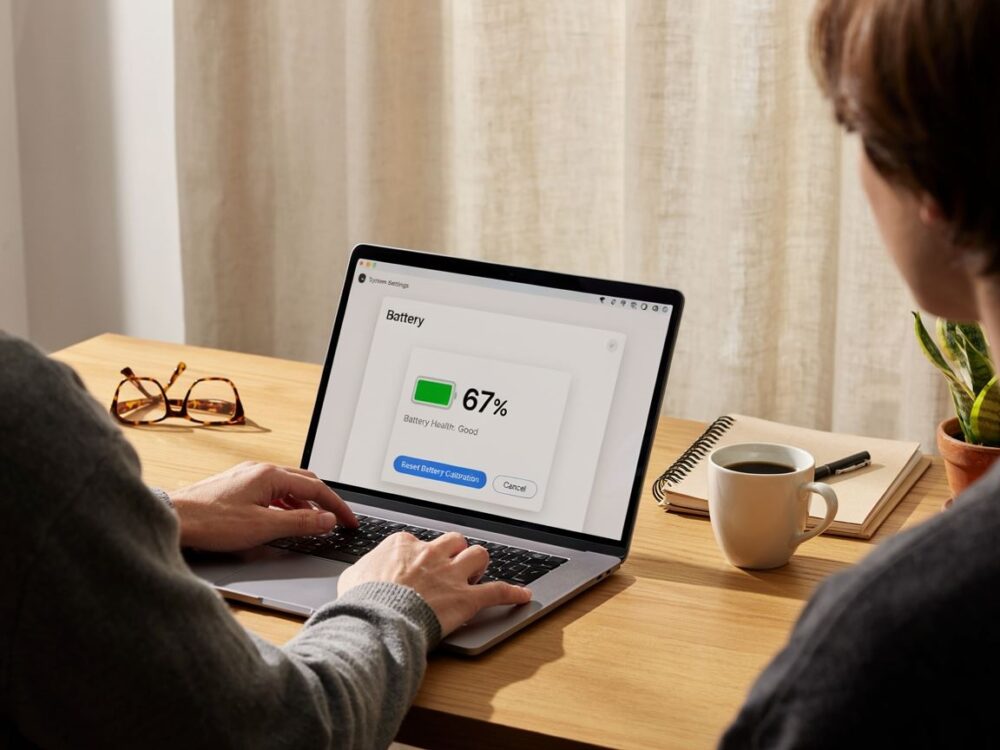
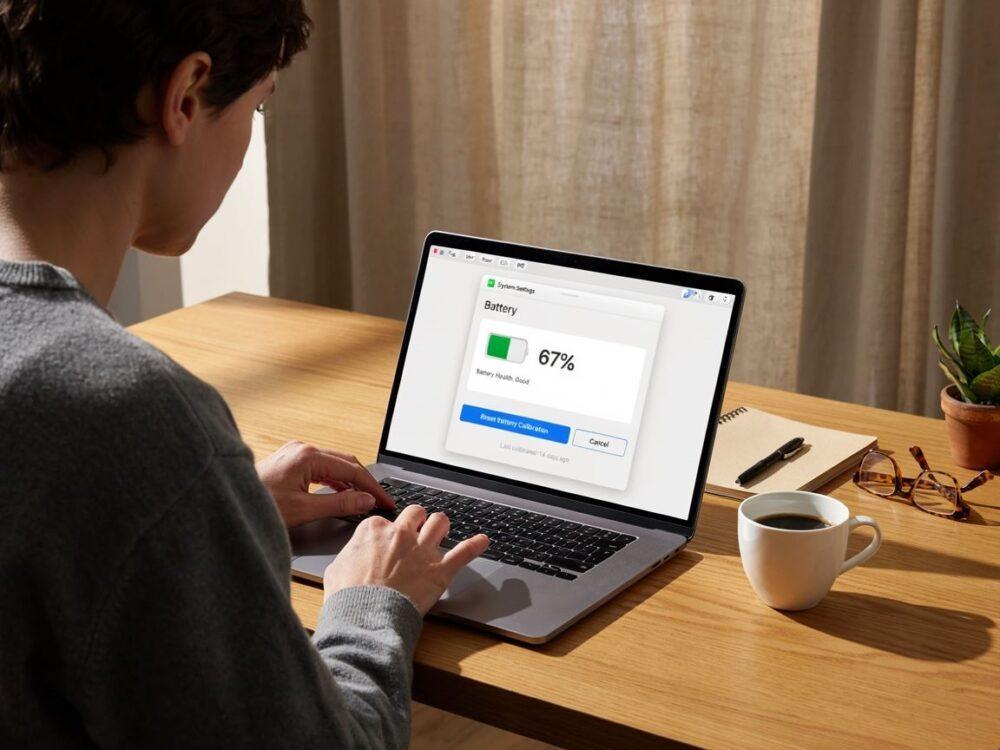
Metoda programowa – resetowanie kontrolera baterii w systemie Windows
W laptopach z baterią niewyjmowaną (np. ultrabooki) reset baterii można wykonać przez oprogramowanie:
- Wejdź w Menadżer urządzeń (kliknij prawym przyciskiem na Start → Menadżer urządzeń).
- Rozwiń sekcję „Baterie”.
- Znajdź pozycję „Kontroler zgodny z metodą zarządzania baterią” (ACPI) lub podobną.
- Kliknij na nią prawym przyciskiem i wybierz „Odinstaluj urządzenie”. Potwierdź operację.
- Po odinstalowaniu kliknij ikonę „Skanuj w poszukiwaniu zmian sprzętu” lub uruchom ponownie komputer.
- System automatycznie zainstaluje sterownik baterii, co jest równoważne z resetem kontrolera.
Po tym procesie warto ponownie sprawdzić stan baterii i wykonać kalibrację, by zsynchronizować odczyty.
Resetowanie w laptopach popularnych marek (HP, Dell, Lenovo)
Wiele laptopów ma dedykowane narzędzia lub procedury resetu baterii:
- HP: Wsparcie HP oferuje narzędzie „HP Battery Check” i funkcję kalibracji baterii w BIOS-ie. Reset baterii można także wykonać przez wyjęcie baterii i przytrzymanie przycisku zasilania.
- Dell: Dell Power Manager pozwala na kalibrację baterii, a reset kontrolera baterii wykonuje się przez menadżer urządzeń lub specjalne narzędzie diagnostyczne Dell.
- Lenovo: Lenovo Vantage oferuje funkcje kalibracji baterii oraz diagnostykę stanu baterii. Reset często polega na odłączeniu baterii wewnętrznej (u modeli z odkręcalną pokrywą).
Znając markę laptopa, warto sprawdzić oficjalną dokumentację producenta, aby wykonać reset według rekomendacji.
Narzędzia i oprogramowanie wspomagające resetowanie i kalibrację
Oprócz wbudowanych opcji systemu Windows i narzędzi producentów, dostępne są programy do diagnostyki i kalibracji baterii:
- BatteryCare – monitoruje cykle ładowania, temperaturę i kondycję baterii, pomaga w planowaniu kalibracji.
- HWMonitor – dostarcza szczegółowe informacje o napięciach i temperaturach akumulatora.
- BatteryBar – prosty widget pokazujący dokładny stan baterii i szacowany czas pracy.
- Oficjalne narzędzia HP, Dell, Lenovo – oferują opcje kalibracji oraz diagnostyki zgodne z danym modelem sprzętu.
W mojej praktyce korzystanie z dedykowanych programów producentów jest najbezpieczniejsze i najbardziej skuteczne.
Najczęstsze błędy i ryzyka związane z resetem baterii
Resetowanie baterii, jeśli jest przeprowadzane nieprawidłowo, może przynieść więcej szkody niż pożytku:
- Rozładowywanie baterii poniżej bezpiecznego poziomu – grozi uszkodzeniem ogniw.
- Odłączanie baterii przy włączonym laptopie – może prowadzić do utraty danych lub uszkodzenia sprzętu.
- Resetowanie bez zabezpieczenia danych – ryzyko uszkodzenia systemu lub plików.
- Zbyt częste kalibracje/reset – niepotrzebne obciążają baterię.
- Brak aktualizacji sterowników – może wpływać na działanie kontrolera baterii.
Przed podjęciem resetu zawsze warto zapoznać się z instrukcją producenta i zachować ostrożność.
Jak poprawić żywotność baterii po resetowaniu i kalibracji
Reset i kalibracja to jedynie elementy dbania o baterię. Aby poprawić jej żywotność, warto wdrożyć następujące praktyki:
- Unikaj pełnego rozładowania poniżej 20% – lepiej ładować ją regularnie.
- Stosuj oryginalne lub certyfikowane ładowarki i zasilacze.
- Kontroluj temperaturę pracy – unikaj przegrzewania laptopa i baterii.
- Regularnie sprawdzaj liczbę cykli ładowania i kondycję baterii.
- Wyłączaj niepotrzebne aplikacje i funkcje zużywające energię.
- Aktualizuj sterowniki i oprogramowanie systemowe.
Z mojego doświadczenia wynika, że użytkownicy, którzy dbają o baterię świadomie, znacznie rzadziej mają poważne problemy z jej działaniem.
Alternatywne metody dbania o baterię – konserwacja i wymiana
Resetowanie i kalibracja mają swoje miejsce, ale jeśli bateria wykazuje oznaki trwałego zużycia (znaczne skrócenie czasu pracy, puchnięcie akumulatora), najlepszym rozwiązaniem jest:
- Wymiana baterii na oryginalny lub wysokiej jakości zamiennik.
- Regularne czyszczenie styków baterii i złącza laptopa.
- Unikanie długotrwałego przechowywania laptopa z baterią rozładowaną lub w pełni naładowaną.
- W razie potrzeby skorzystanie z serwisu specjalistycznego, który oceni stan baterii i wykona profesjonalną wymianę.
Takie działania zapewnią najlepsze efekty dla długoterminowej wydajności i bezpieczeństwa urządzenia.
Źródła / Odniesienia:
- https://www.morele.net/wiadomosc/kalibracja-baterii-w-laptopie-jak-to-zrobic/18184/
- https://support.hp.com/pl-pl/document/ish_4340053-4211053-16
- https://www.dell.com/support/kbdoc/pl-pl/000205559/jak-przeprowadzi-cykl-kalibracji-baterii-w-notebooku-firmy-dell
- https://kdata.pl/kalibracja-baterii-w-laptopie/
O autorze